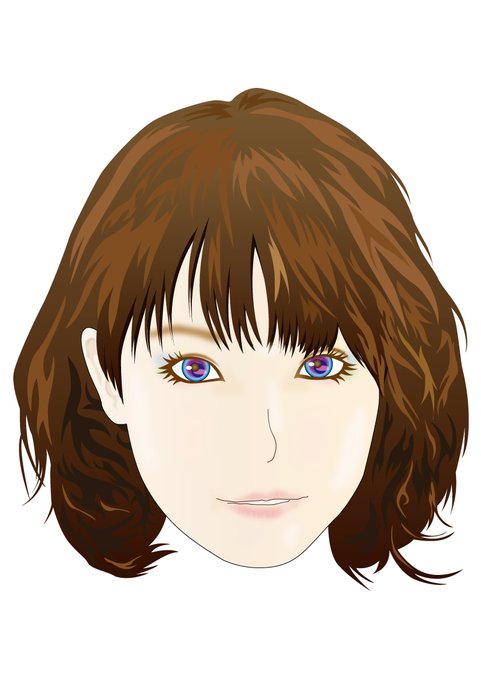
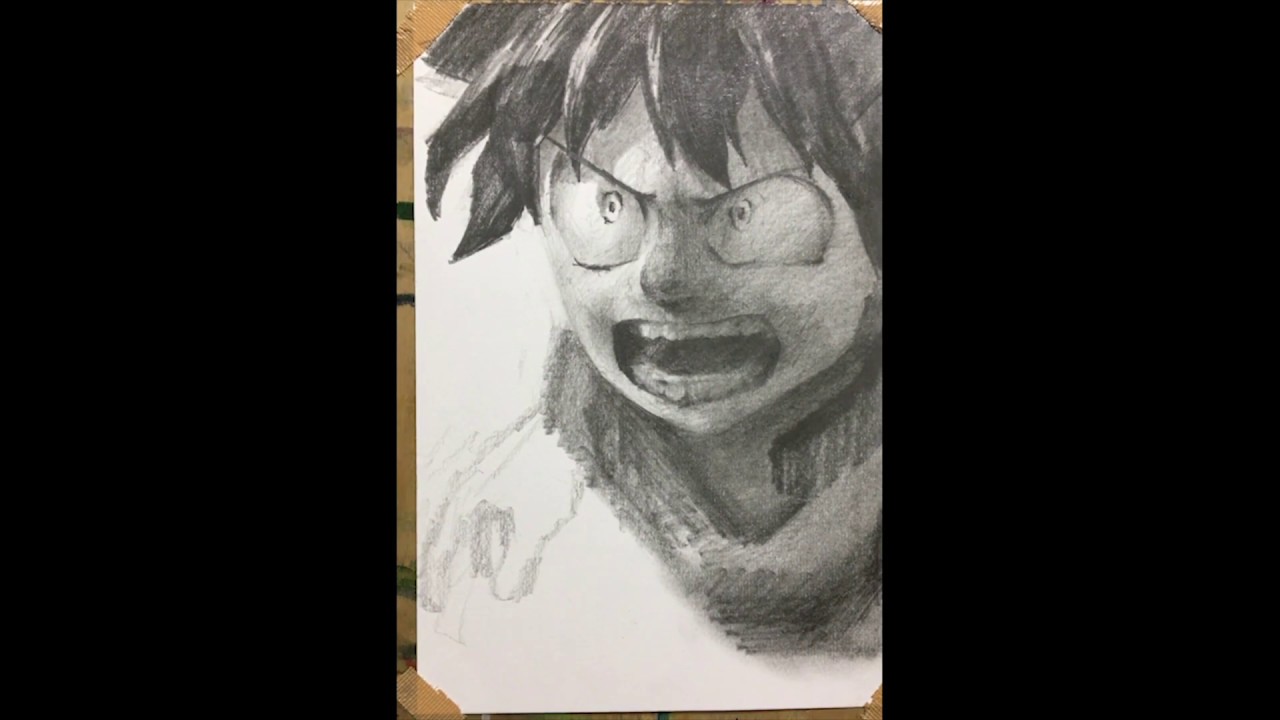
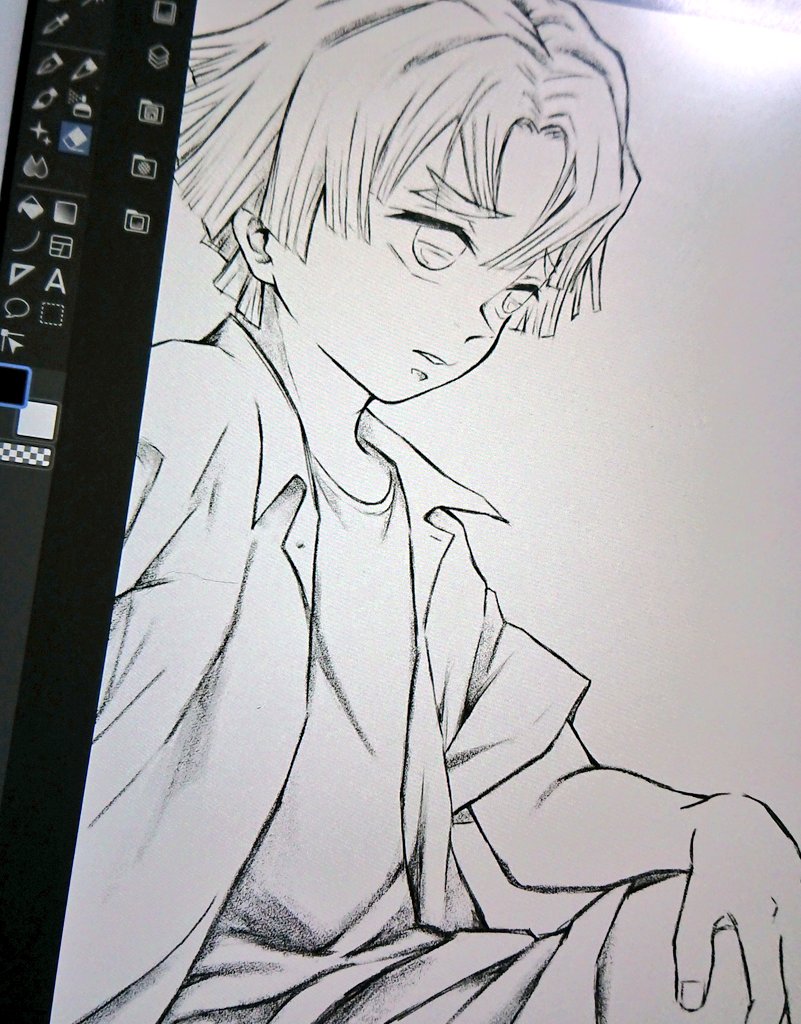
デッサン風な半分リアル半分イラストのtwitterイラスト検索結果
デジタルカメラ写真などの画像ファイルの保存先を指定し、ファイルを選択したら、「挿入」ボタンをクリックします。 挿入された画像をクリックします。 「アート効果」ボタンをクリックすると、画像を加工する効果が表示されます。 メニューにマウスポインターを重ねると、効果のイメージを見ることができます。 効果を選択します。 ここでは、「パッチワーク」を選択しまし 写真を開く Photoshopで、ファイル/開くをクリックして、コンピューターに保存されている写真を選択します。 ダウンロードしたサンプルファイルを使用する場合は「turnphotointopaintingjpg」という名前の画像を選択します。 「開く」をクリックします。 お手持ちの写真を使用する場合は、風景や静物の写真を使うと効果的です。 レイヤーをスマートオブジェクトに変換する
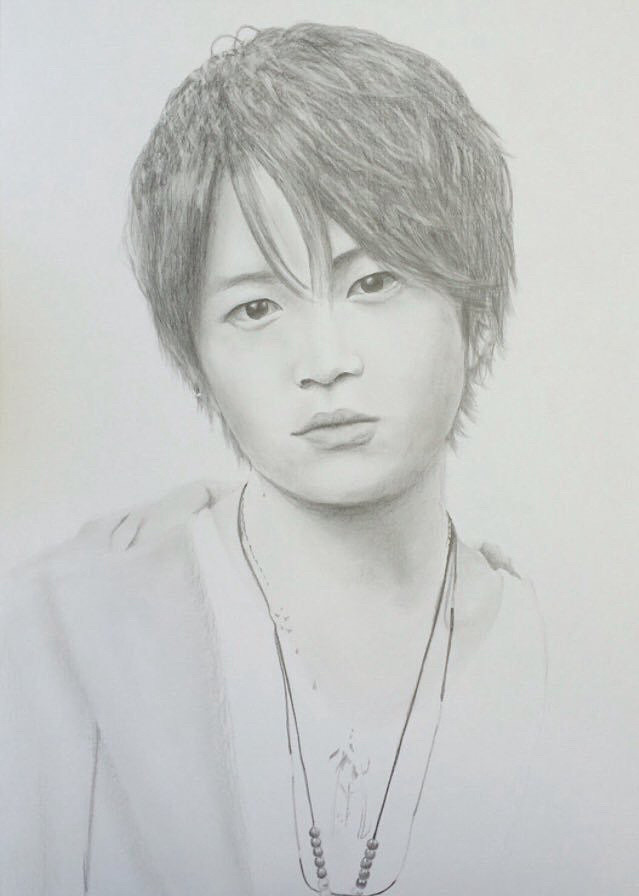
写真 デッサン風 photoshop
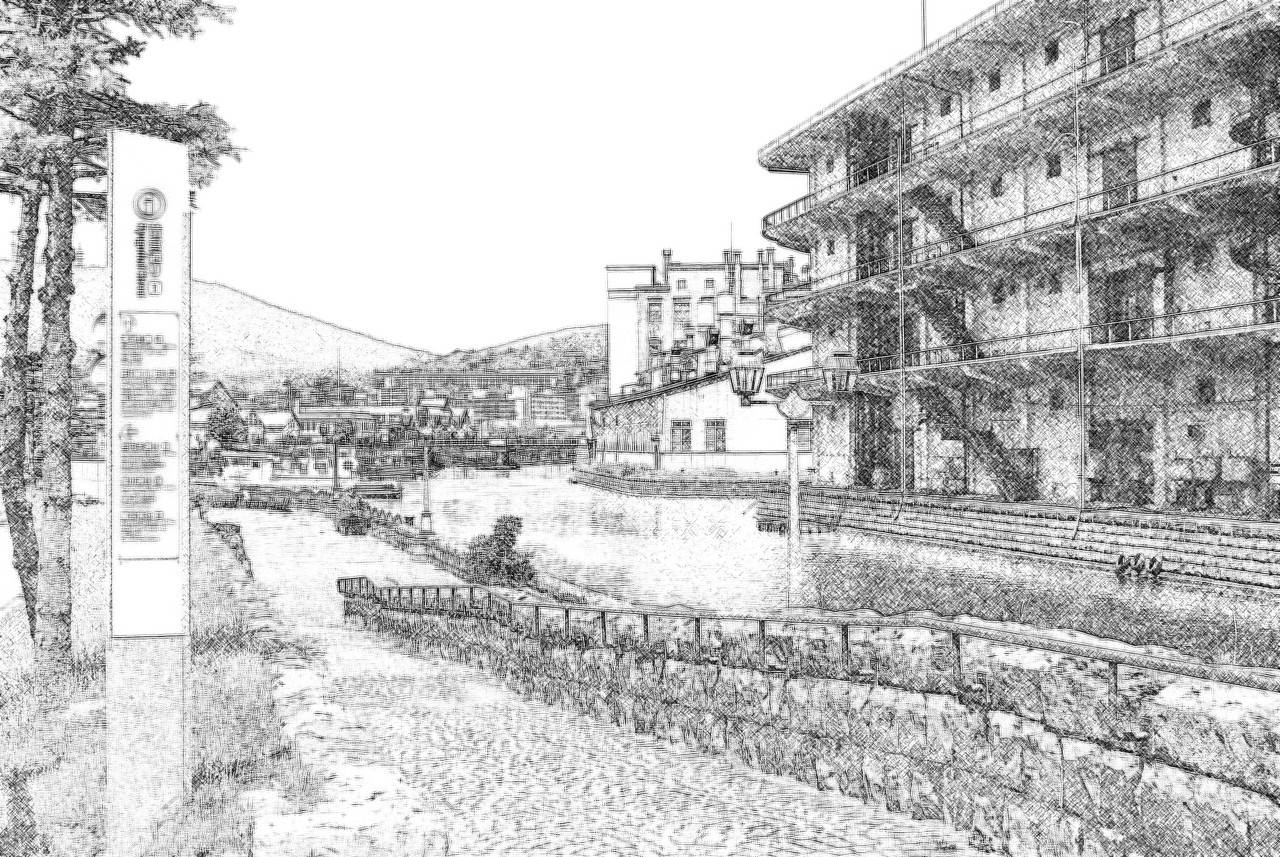
写真 デッサン風 photoshop-写真を使用する際に問題になってくるのがこの「著作権」の問題。 せっかく苦労して描いた作品が法律に触れてしまうのは避けたいですよね。 今回は写真を使う際の注意点と対策法などについて書いていきます。 是非作品制作に役立てていただければ嬉しいです。画像や写真をスケッチ風に加工 画像を選択する 横幅設定 サンプル画像で試す 横幅の大きな画像をアップロードした時のみ「横幅設定」で指定した横幅に自動縮小されます (①未指定の場合は1000px②指定した横幅より小さな画像は、元画像の横幅のまま③横幅、縦幅ともに最大値は00pxまで) 画像を保存する場合は、加工完了後に「オレンジ色の保存ボタン」をクリックしてください

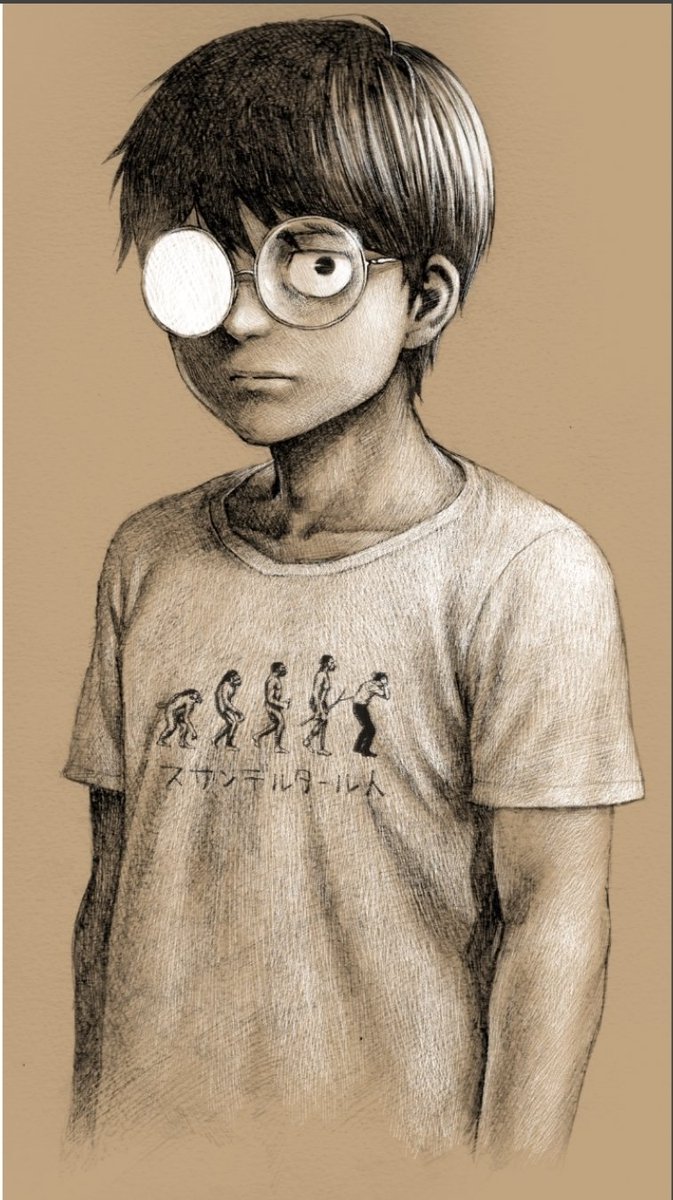
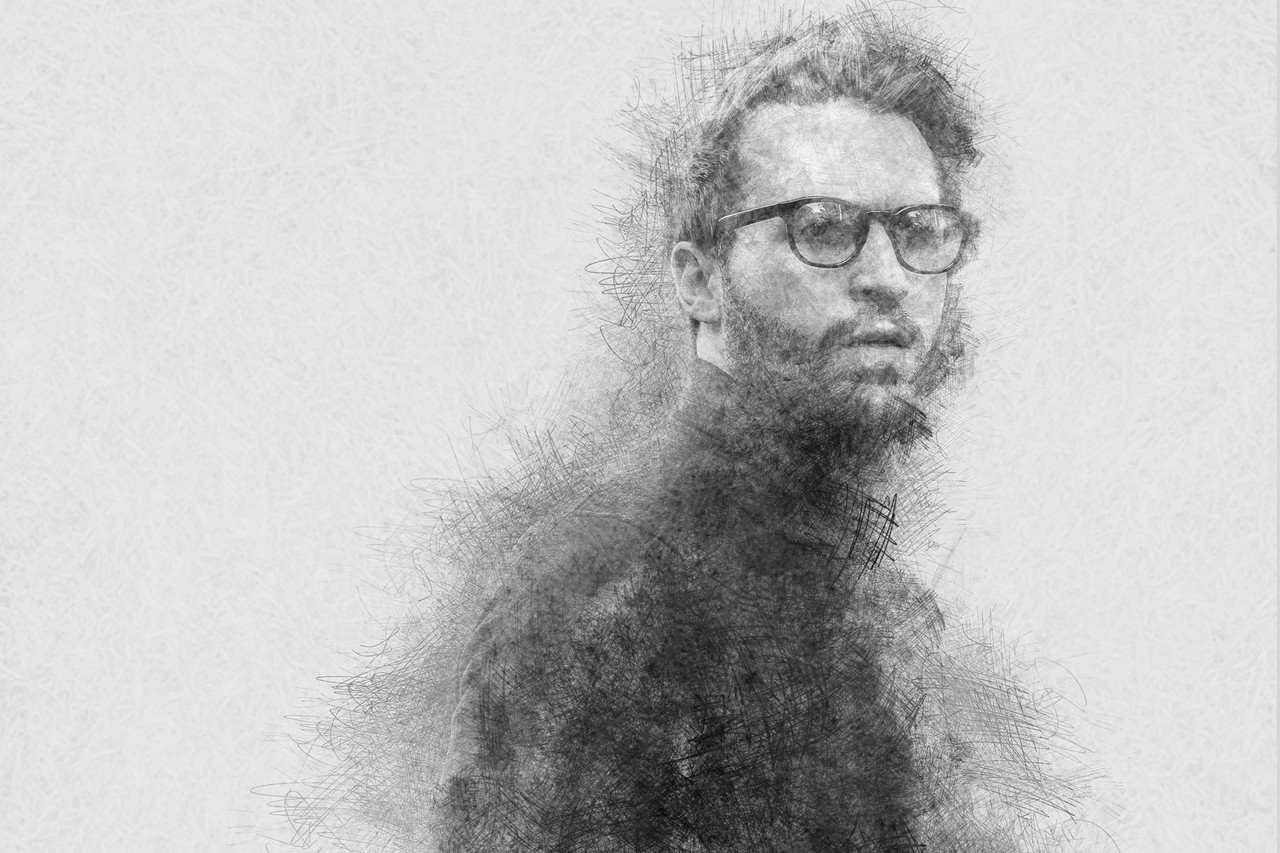
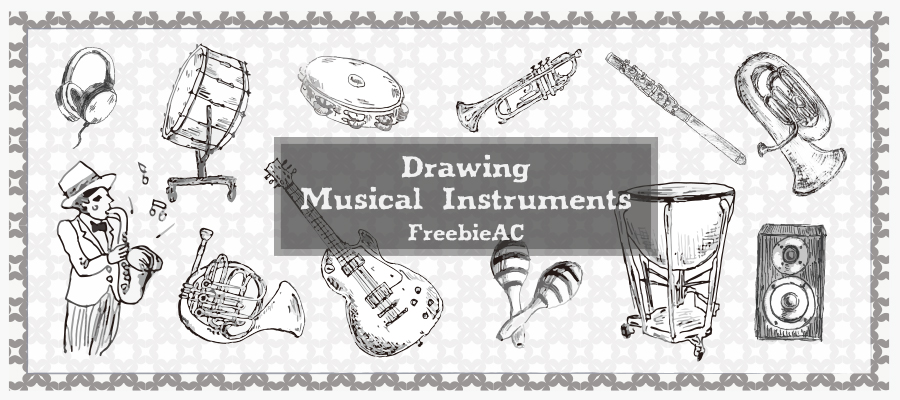
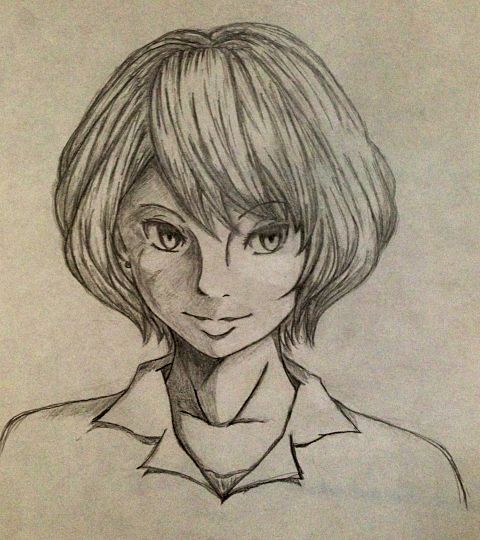
Illustration Illustgram Illustrator Illustrator Pen イラスト ペン画 デッサン デッサン風 模写 模写絵 バンド 音楽 Iceage Eliasbenderro Male Sketch Humanoid Sketch Art
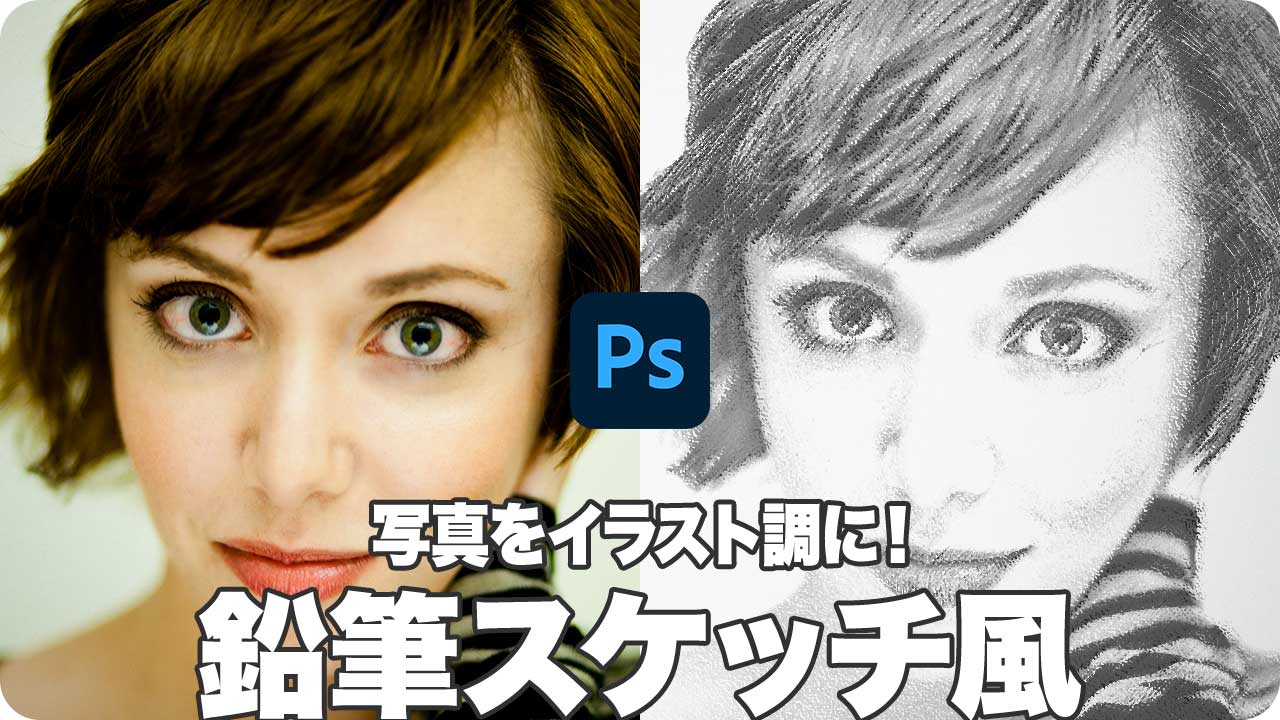
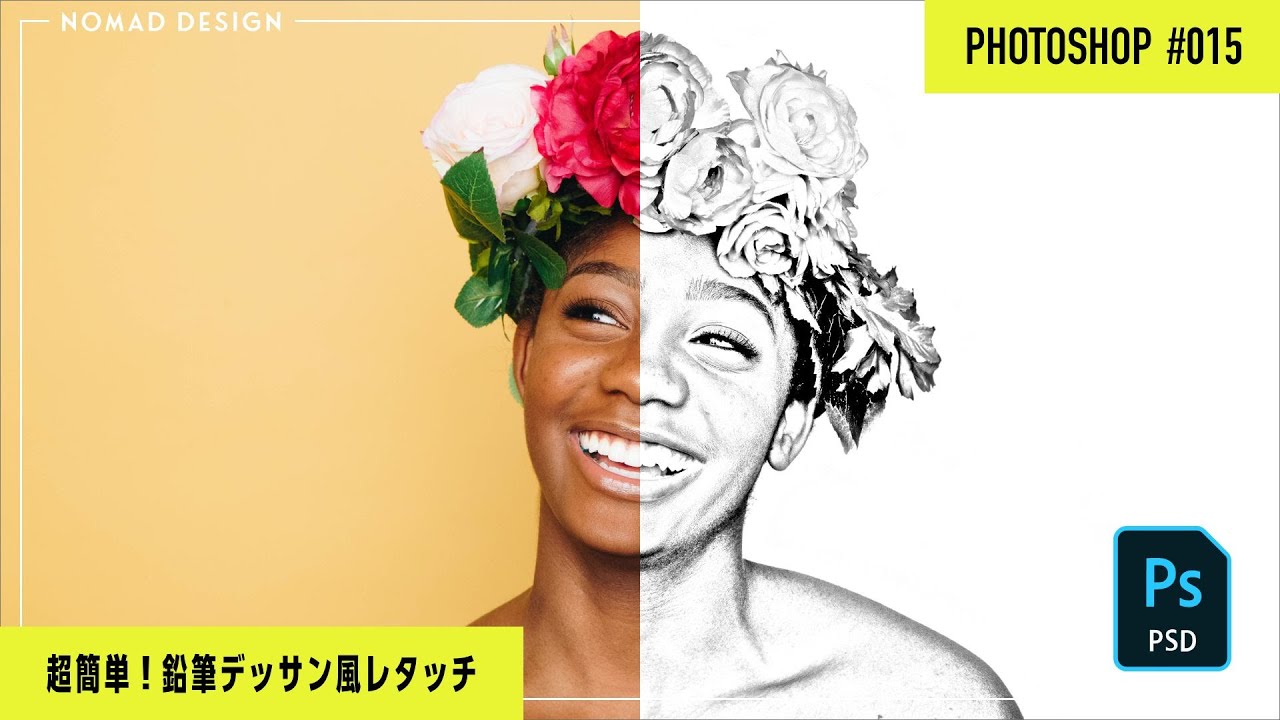
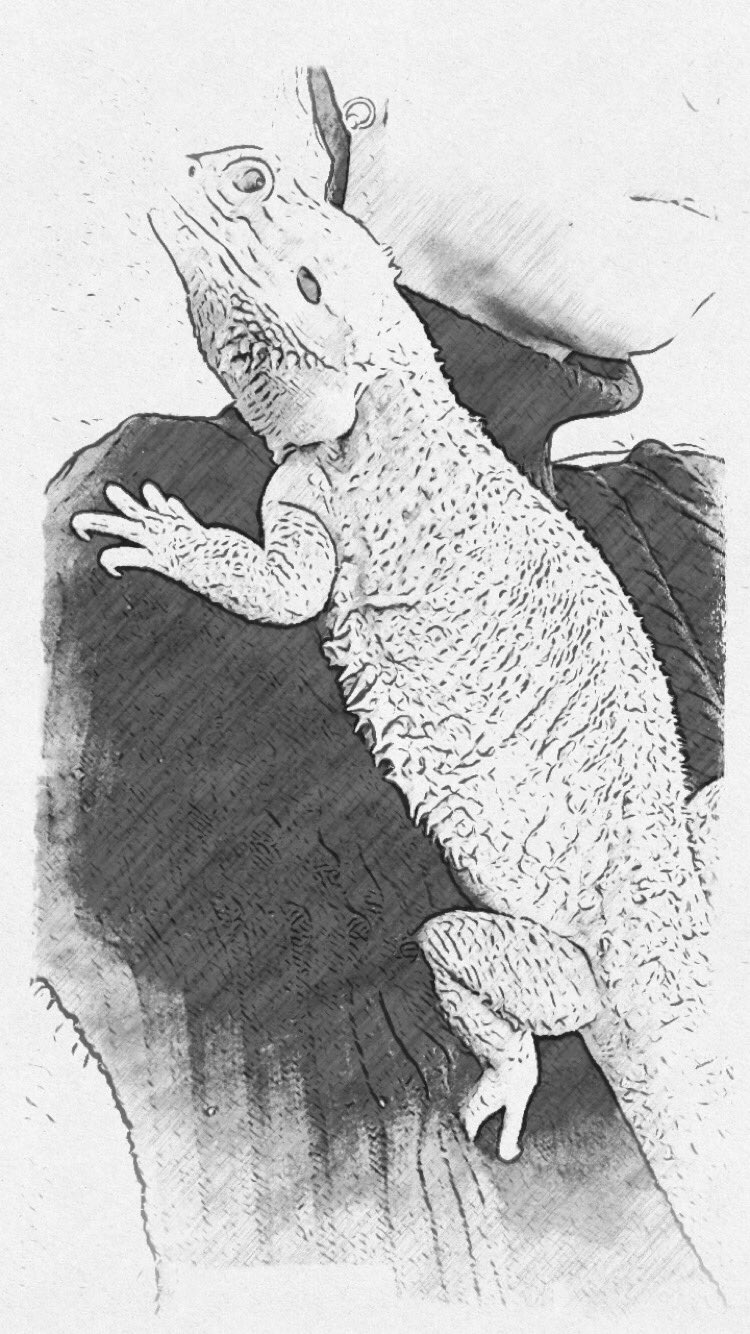
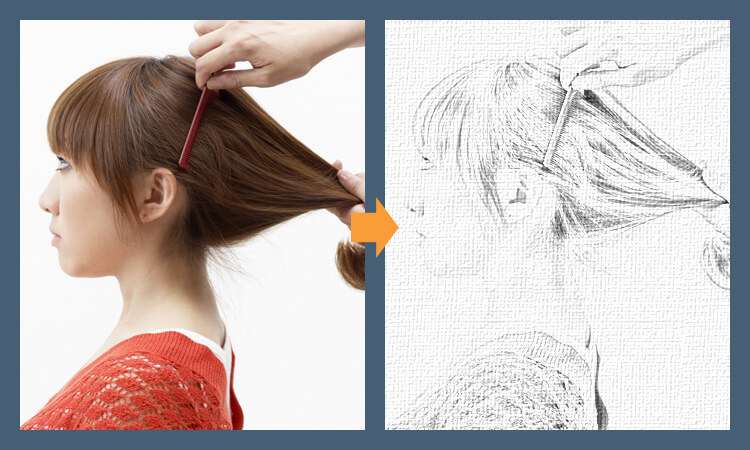
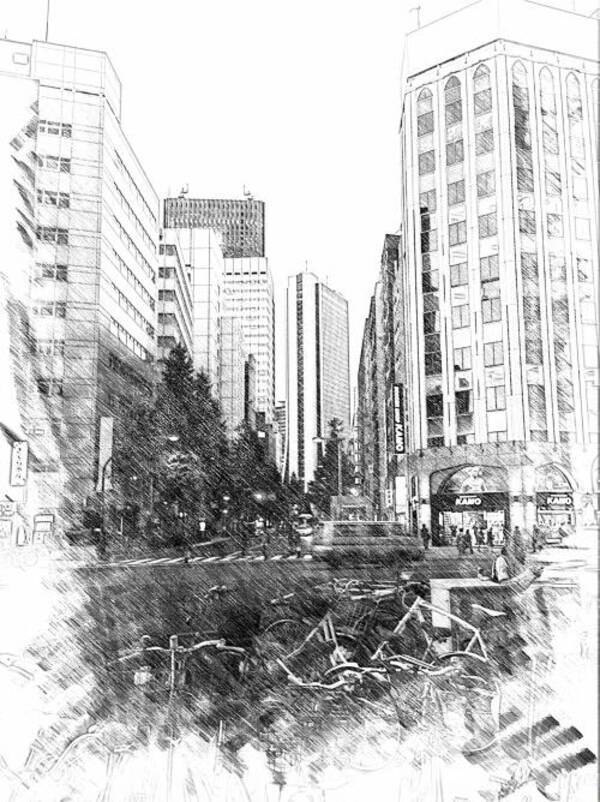
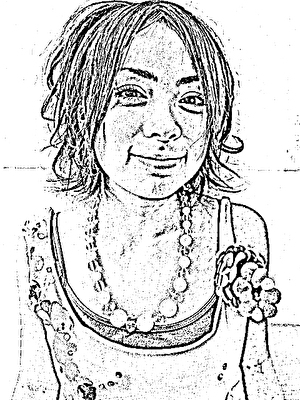
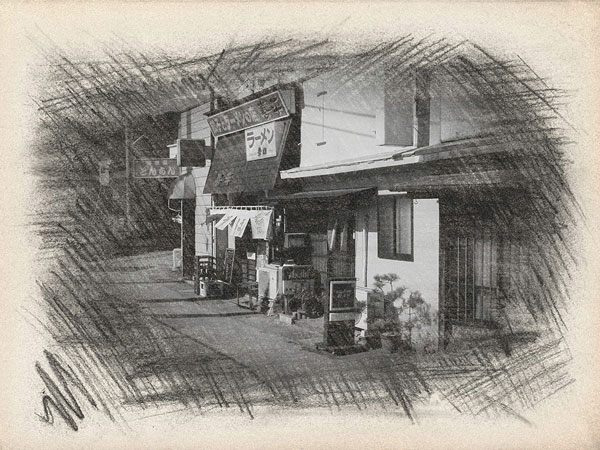
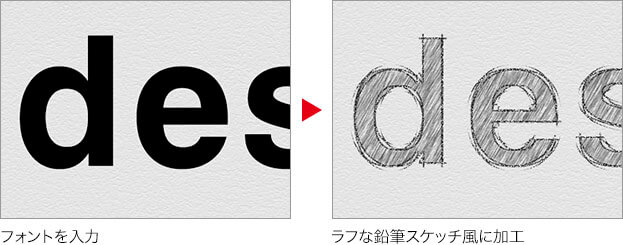
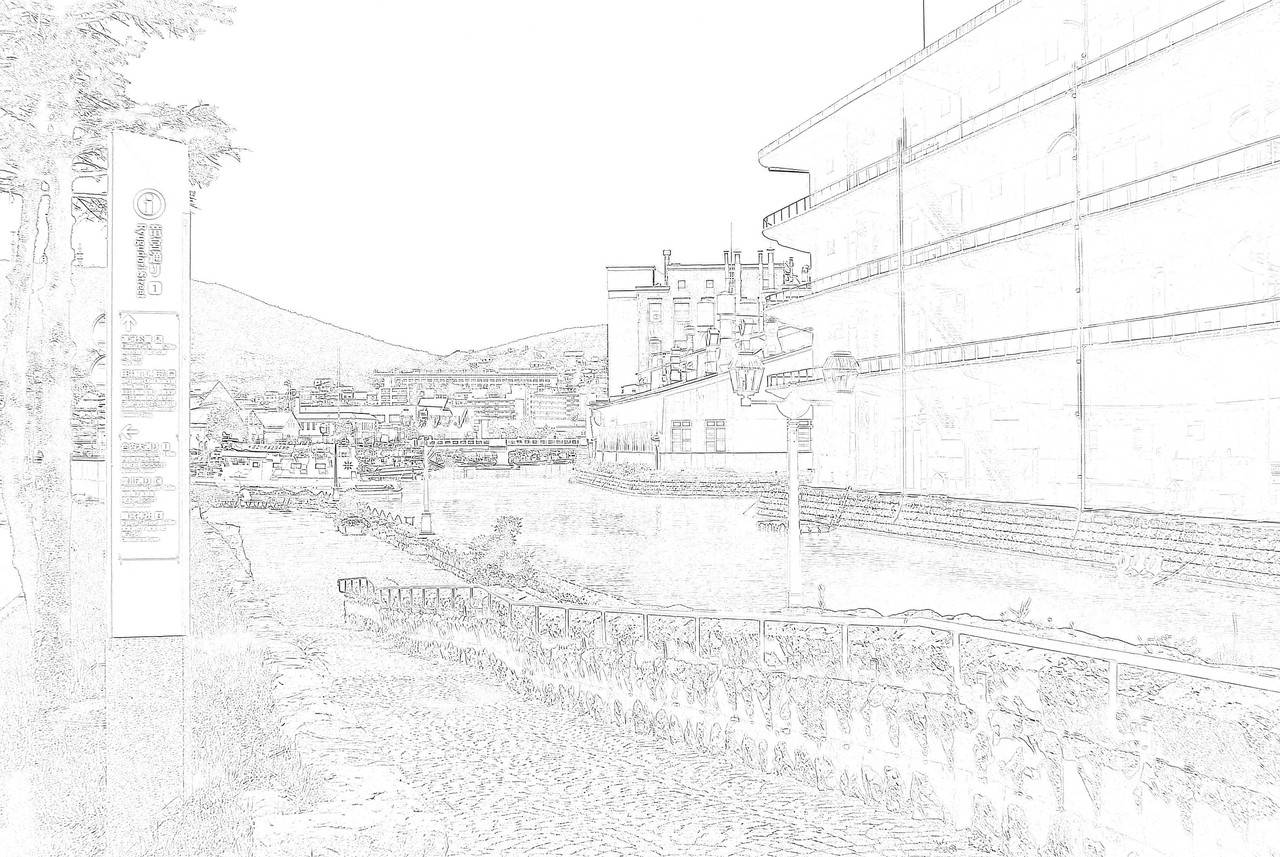
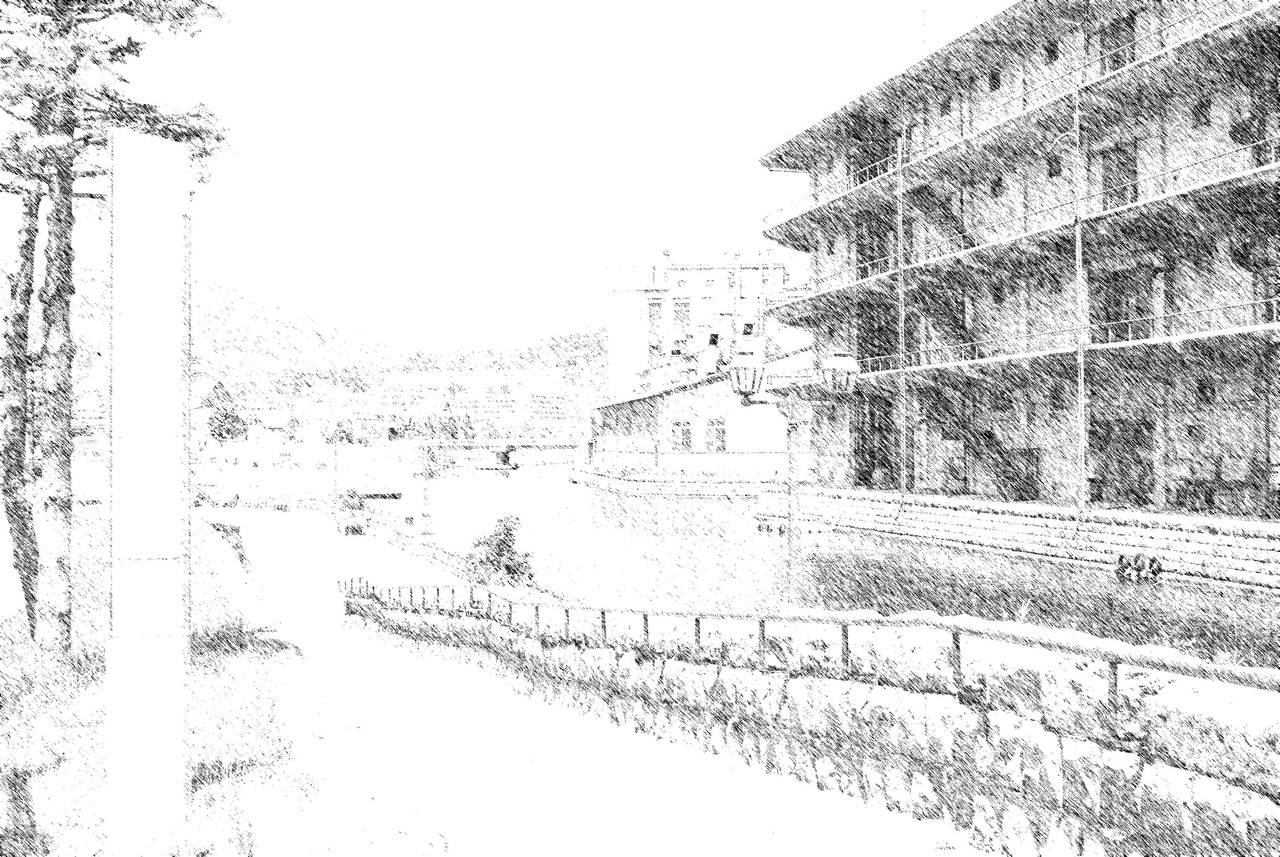
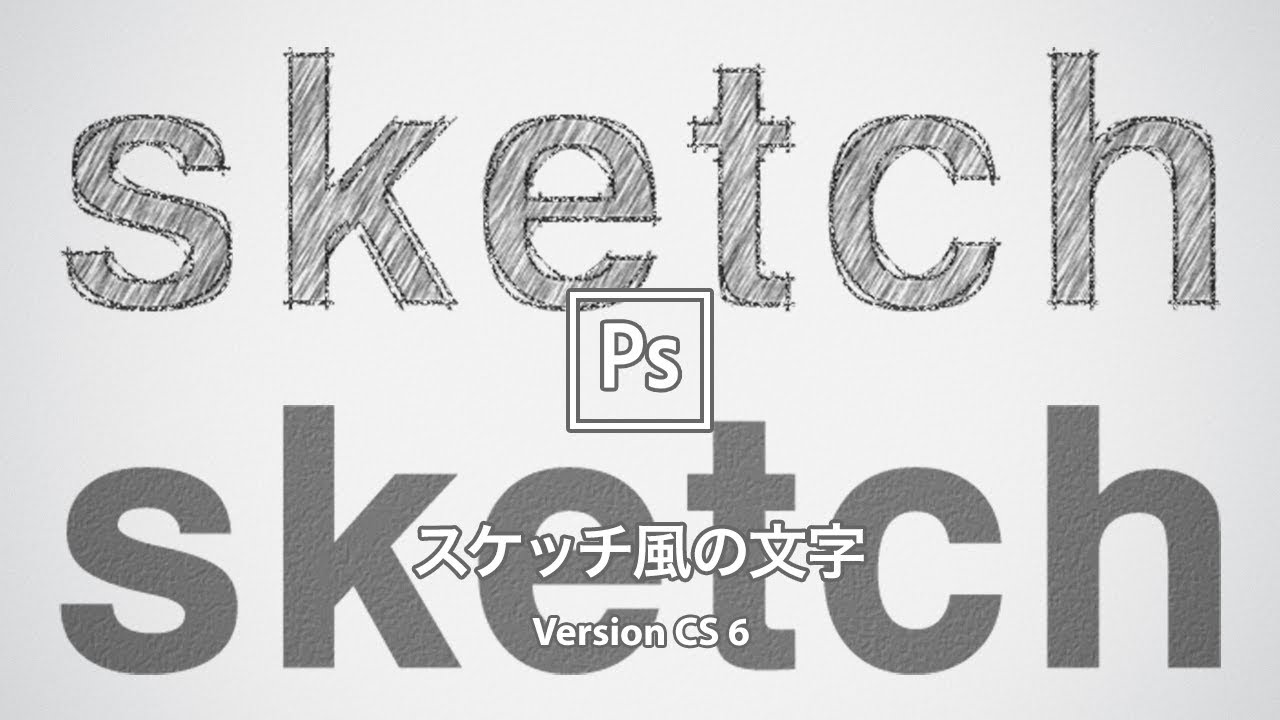
写真をイラスト風に加工するチュートリアルまとめました:Photoshop Photoshopで画像をイラスト化するためのチュートリアル集。 アニメ背景風やマンガ背景風、水彩風、鉛筆画風、チョークアート風など、さまざまな加工方法をまとめました。 初心者~脱写真から線を抽出し、イラスト風に変更する方法を紹介します。 写真を用意する やり方はとても簡単です。 まずはイラスト化したい画像を用意しましょう。 写真を線画にする 次に画僧レイヤーをレイヤーパネルにある+のアイコンにスライドして複製します。 複製した画像レイヤーを選択し、「フィルター」→「ぼかし」→「ぼかし(詳細)」を選択します。 「ぼかし(詳細)」と書かれたパネル ということで今回は写真をデッサン風にレタッチする方法、そして年賀状らしく「a happy new year」の文字を入れる方法を説明していこうと思います(→第一弾、第二弾はコチラ)。 ↓の写真を元に ↓のようなデッサン風の年賀状を作ってみましょう!
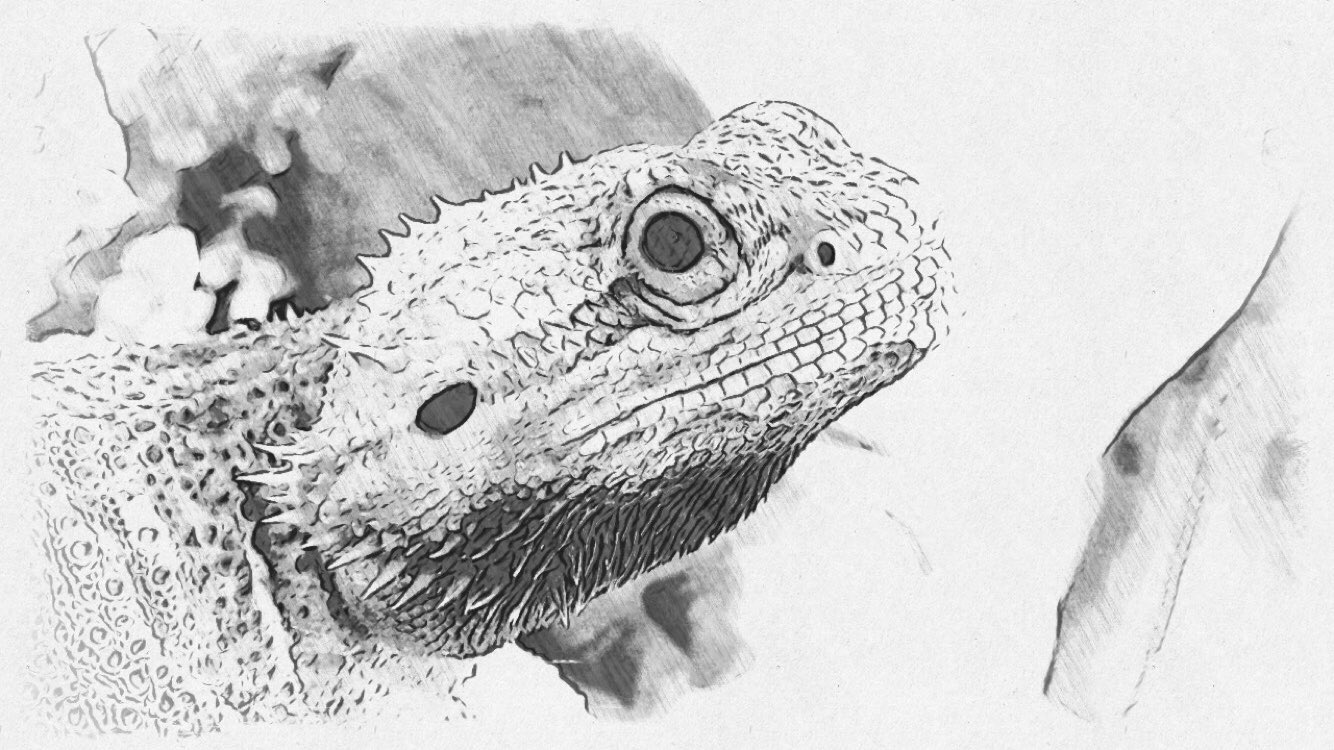
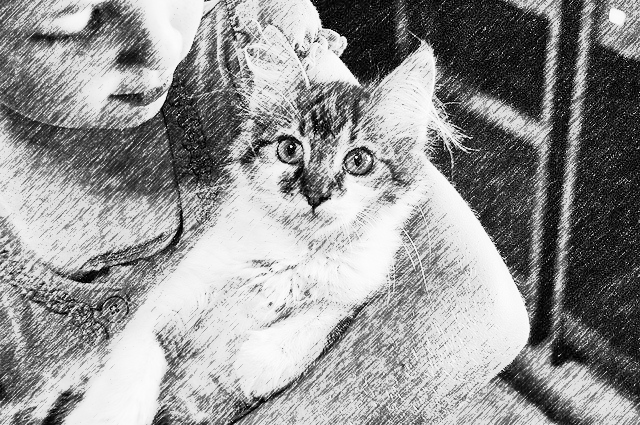
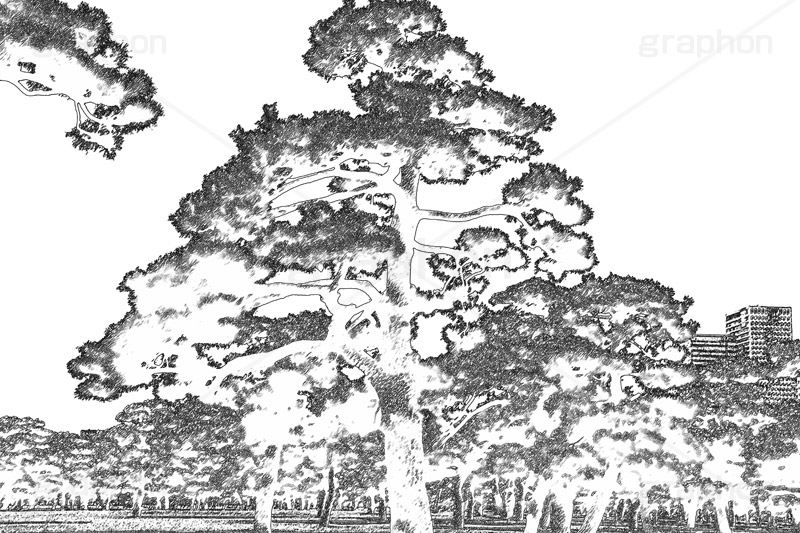
デッサン力の必要性に気づいた時には すでにデッサンの練習をする必要がなかった俺 写真撮ってるときに「これデッサンでやったやつや!」ってピーンときたら卒業でいいと思いますよ — 山写 (@Photograph_mt) だって、ピーンときちゃったし、このページでは、アップロードした画像を色鉛筆で描いたような画像に変換できます。 お好みで明るさと彩度などを調整することもできます。 彩度を0にすれば黒鉛筆だけで描いたような絵になります。 対応しているファイル形式はJPEG、PNG、GIF、BMP鉛筆のムラが美しい、写真をデッサン風加工する方法 写真をデッサンしたように加工する方法です 作り方 先ずは ファイル 開くで加工対象の写真を開きましょう。 「背景」をアクティブにし レイヤー スマートオブジェクト スマート
写真 デッサン風 photoshopのギャラリー
各画像をクリックすると、ダウンロードまたは拡大表示できます
 | ||
 |  |  |
 |  |  |
「写真 デッサン風 photoshop」の画像ギャラリー、詳細は各画像をクリックしてください。
 |  |  |
 |  |  |
 |  | |
「写真 デッサン風 photoshop」の画像ギャラリー、詳細は各画像をクリックしてください。
 |  |  |
 |  |  |
 |  |  |
「写真 デッサン風 photoshop」の画像ギャラリー、詳細は各画像をクリックしてください。
 |  |  |
 |  |  |
 |  |  |
「写真 デッサン風 photoshop」の画像ギャラリー、詳細は各画像をクリックしてください。
 |  |  |
 |  |  |
 |  |  |
「写真 デッサン風 photoshop」の画像ギャラリー、詳細は各画像をクリックしてください。
 |  | |
 |  | |
 |  |  |
「写真 デッサン風 photoshop」の画像ギャラリー、詳細は各画像をクリックしてください。
 |  |  |
 |  | |
 |  |  |
「写真 デッサン風 photoshop」の画像ギャラリー、詳細は各画像をクリックしてください。
 |  |  |
 |  |  |
|  |  |
「写真 デッサン風 photoshop」の画像ギャラリー、詳細は各画像をクリックしてください。
 |  |  |
 |  |  |
 | ||
「写真 デッサン風 photoshop」の画像ギャラリー、詳細は各画像をクリックしてください。
 |  |  |
 |  |  |
 |  |  |
「写真 デッサン風 photoshop」の画像ギャラリー、詳細は各画像をクリックしてください。
 |  |  |
 |  |  |
 |  | |
「写真 デッサン風 photoshop」の画像ギャラリー、詳細は各画像をクリックしてください。
 |  | |
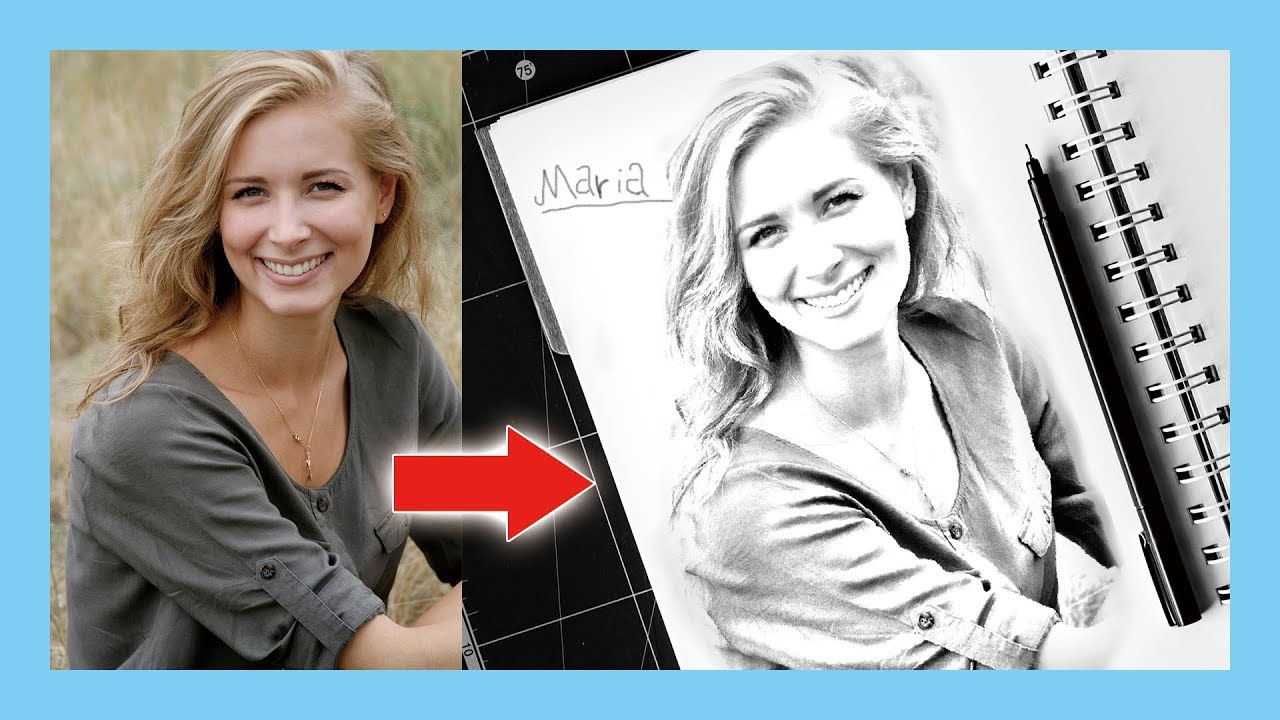 |  |
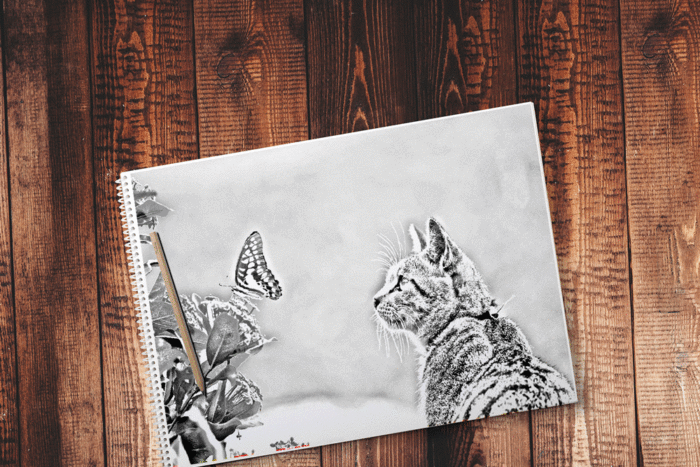
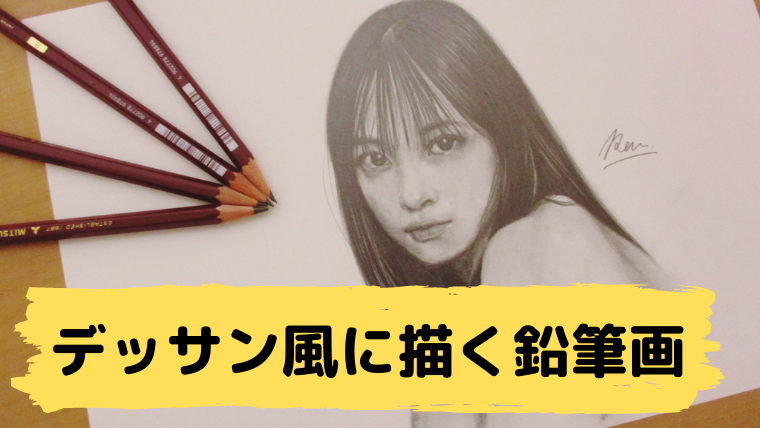
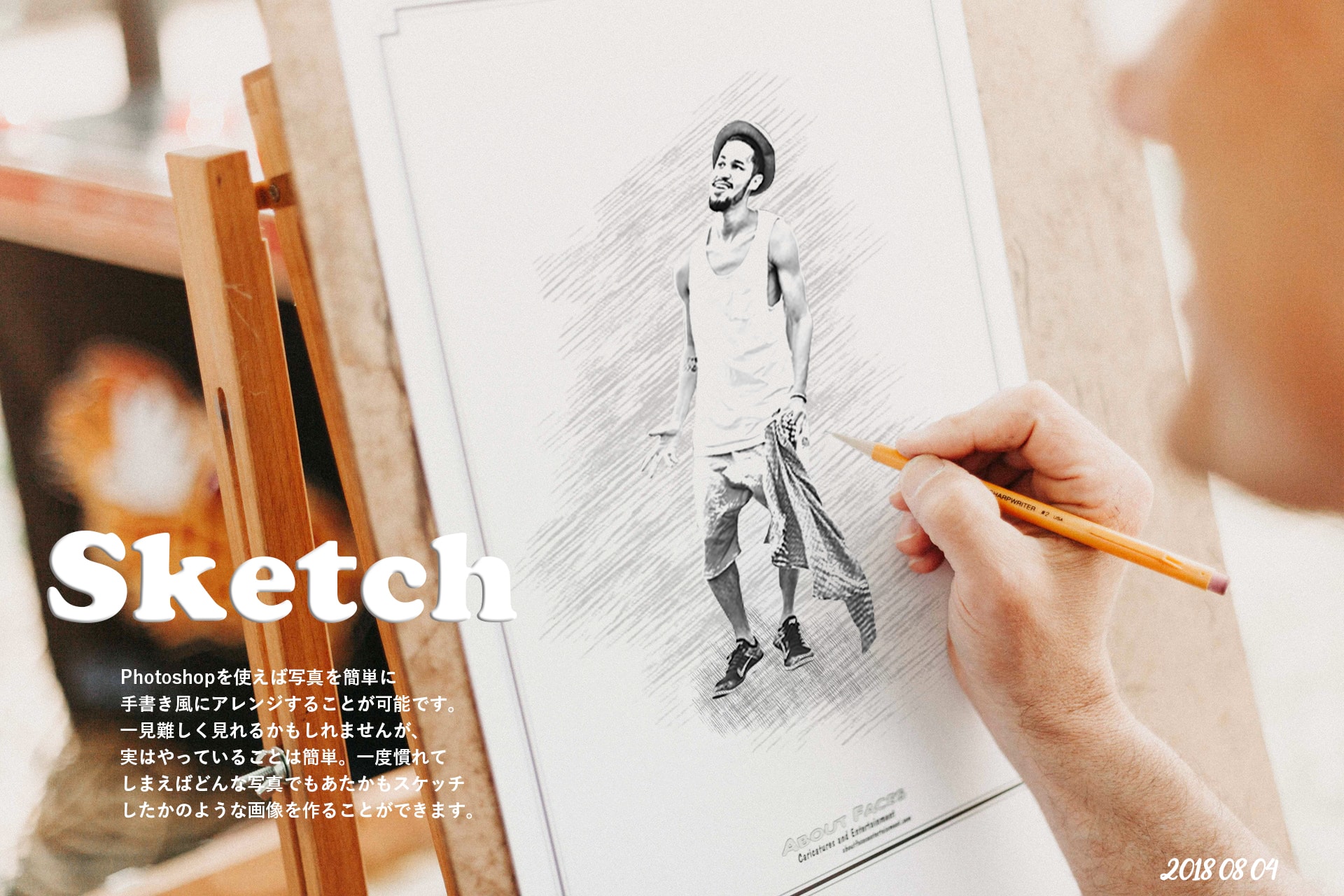
フォトショップで簡単に画像を鉛筆スケッチ風にする方法です。 今回使用した画像 目次 1 レイヤーをコピーし、「白黒」「階調の反転」「ぼかし」 2 「フィルターギャラリー」「レベル補正」「レイヤーを統合」 3 画像を追加し、鉛筆部分をコピーし一番上に配置 レイヤーをコピーし、「白黒」「階調の反転」「ぼかし」 レイヤーの コピー をします。 コピーしたら右クリックから 「レ 写真を絵画風に変換してくれるアプリです。 写真を選択するだけで絵画風のイラストに変換してくれます。使い方は簡単で 絵画風のイラストに変換したい写真を選ぶ だけ!あとは油絵やスケッチなどの画材を選べばものの数秒で変換してくれます。
Incoming Term: 写真 デッサン風, 写真 デッサン風 photoshop,


No comments:
Post a Comment